Event JSON
{
"id": "a0b4bc559c0d30f8e50c5c86918e67c3b825f91e78b60ffd2453277675d0b4df",
"pubkey": "4260bdcbabf20b8d506ceb63d320bf1c2eb2946a83959cc525570d26387a2b02",
"created_at": 1791003654,
"kind": 1,
"tags": [
[
"imeta",
"url https://files.mastodon.social/media_attachments/files/117/375/215/316/682/403/original/8c2258435d68975c.png",
"m image/png",
"dim 1320x374",
"blurhash UFNw=,o$VWs.o}jakDof}3NL9#S%?uNMjFRk"
],
[
"imeta",
"url https://files.mastodon.social/media_attachments/files/117/375/215/332/675/253/original/126607be2af33d2e.png",
"m image/png",
"dim 1315x371",
"blurhash UFN^_7t9Zzsno~f9kDs:]JI[9zXA_2RnniM}"
],
[
"proxy",
"https://mastodon.social/users/itsfoss/statuses/117375215475147936",
"activitypub"
],
[
"client",
"Mostr",
"31990:6be38f8c63df7dbf84db7ec4a6e6fbbd8d19dca3b980efad18585c46f04b26f9:mostr",
"wss://relay.ditto.pub"
]
],
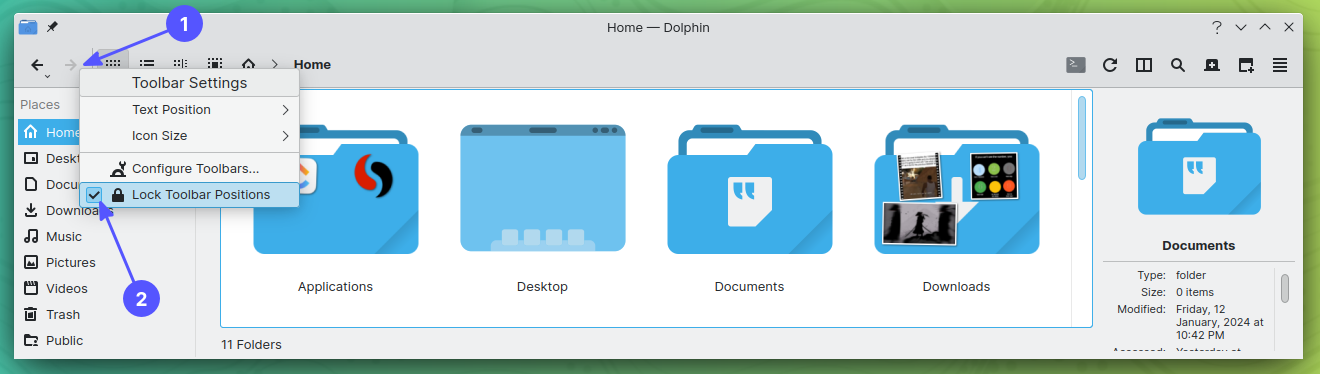
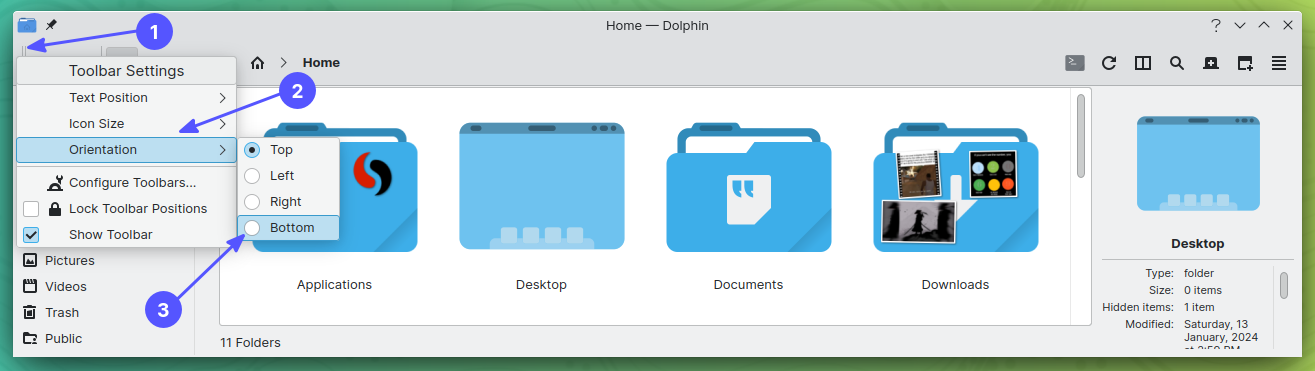
"content": "Quick KDE Tip 💡\n\nDolphin's toolbar can sit at the top, bottom, left, or right.\n\nRight-click an empty toolbar area and uncheck “Lock Toolbar Positions.” Right-click the newly visible handle → “Orientation,” then choose a position. Re-enable “Lock Toolbar Positions” to keep it there.\n\nhttps://files.mastodon.social/media_attachments/files/117/375/215/316/682/403/original/8c2258435d68975c.png\nhttps://files.mastodon.social/media_attachments/files/117/375/215/332/675/253/original/126607be2af33d2e.png",
"sig": "68e0bbc2bcda35c5b8ebe4d1bd1494a574f7982387a12e52ecc0795f983f706d8f390874bf766bd384807d3d859cbcfb43d0c9cb9f982b068bf283178c9d5b21"
}